Déploiement automatisé
En mettant en partage l'exécutable UpdateSoft.exe, vous pouvez mettre en place différentes méthodes de déploiement automatisé :
•Déploiement automatisé par GPO (Group Policies Object) :
Pour une exécution automatique d'un script UpdateSoft à chaque lancement des postes de votre domaine contrôlé par un serveur Windows, vous pouvez installer par GPO (Group Policy Objects) vos mises à jour logicielles sur l'ensemble de votre domaine avec UpdateSoft.
Note : Assurez-vous d'avoir bien compris le fonctionnement général d'UpdateSoft pour ne dédier à cette GPO qu'un script d'Installation des mises à jour.
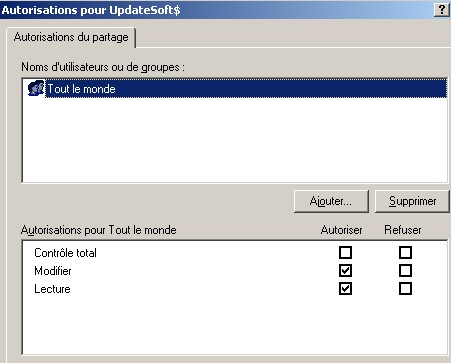
1.Partagez le dossier où se situe UpdateSoft.exe et vos scripts d'installation, nommez le partage UpdateSoft$ et veillez à ce que les Autorisations de partage Modifier et Lecture soient ouvertes à Tout le monde.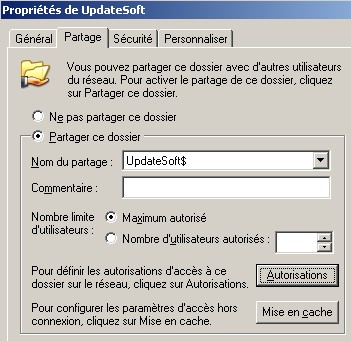
2.Dans la console MMC :
a.Allez dans Gestion des stratégies de groupe.
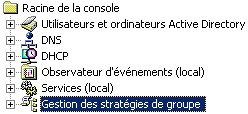
b.Développez l'arborescence, faites un clic droit sur Objets de stratégie et sélectionnez Nouveau pour créer une nouvelle stratégie que vous nommerez UpdateSoft par exemple.
c.Faites un clic droit sur l'objet UpdateSoft nouvellement créé et sélectionnez Modifier.
d.Dans la fenêtre qui s'ouvre :
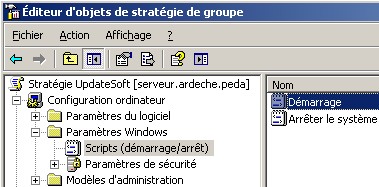
-Dans le volet de gauche, allez dans Configuration de l'ordinateur > Paramètres Windows > Scripts (démarrage / arrêt).
-Dans le volet de droite, double-cliquez sur Démarrage, cliquez sur Ajouter et renseignez les champs comme ceci :
Nom du script :
\\[NOM_SERVEUR]\[PARTAGE]\UpdateSoft.exe
Exemple :
\\PDC1\UpdateSoft$\UpdateSoft.exe
Paramètres de scripts :
\\[NOM_SERVEUR]\[PARTAGE]\[SCRIPT_INSTALLATION]
Exemple :
\\PDC1\UpdateSoft$\Install.usf
e.Après avoir refermé les fenêtres et être revenu sur la Gestion des stratégies de groupe, cliquez sur la GPO UpdateSoft puis faites un glisser/déposer jusqu'au nom de domaine, afin de lier la GPO à l'ensemble de votre domaine.
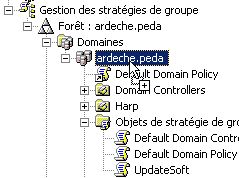
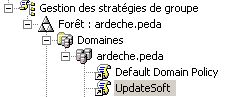
Ainsi, la GPO UpdateSoft devrait apparaître à la liste des GPO liées à votre domaine :
Notes :
oUne fois liée au domaine, la GPO s'appliquera à toutes les stations de votre domaine, serveur inclus.
oPour désactiver la GPO sans la supprimer, il vous suffit de supprimer la lien que vous avez créé.
oPour forcer la prise en compte de votre GPO par le serveur sans tarder, vous pouvez taper gpupdate /force depuis une ligne de commande.
oSi la GPO ne semble pas fonctionner sur vos postes clients, tentez d'ouvrir depuis l'un d'eux UpdateSoft.exe situé sur le partage. Pour cela tapez , \\[NOMouIPduSERVEUR]\[PARTAGE]\UpdateSoft.exe : si une fenêtre d'avertissement apparaît, alors retentez en modifiant le NOM en l'IP (ou vice-versa).
•Lancement automatisé par WPKG :
Si WPKG est installé sur votre domaine, vous pouvez créer le package UpdateSoft.xml afin d'exécuter UpdateSoft au démarrage de vos machines clientes, sans installer le service UpdateSoft.
Créez un dossier partagé dédié à UpdateSoft sur votre serveur principal de domaine, dossier accessible en écriture au compte exécutant WPKG.
<?xml version="1.0" encoding="UTF-8"?>
<packages>
<package id="UpdateSoft" name="UpdateSoft" revision="%version%.1" reboot="false" priority="100">
<variable name="version" value="1.0.0.0" />
<variable name="Partage" value="\\SERVEUR\PARTAGE"/> <!-- Indique le dossier partagé d'UpdateSoft.exe -->
<variable name="Script" value="SCRIPT.usf"/> <!-- Indique le nom du fichier de script -->
<install cmd='%COMSPEC% /C start "UpdateSoft" IF EXIST "%Partage%" ("%Partage%\UpdateSoft.exe" "%Partage%\%Script%")' />
</package>
</packages>
Pour indiquer dans un profil WPKG d'installer UpdateSoft, il suffit de l'ajouter via WPKG-Manage, ou d'ajouter manuellement dans le fichier correspondant :
<package package-id="UpdateSoft"/>