Création de scripts
Fonctionnement général
1.Avec un premier script, dédié au Téléchargement, vous allez indiquer à UpdateSoft quels logiciels prendre en charge. Vous programmerez UpdateSoft pour exécuter ce script une fois par jour afin que les dernières mises à jour de ces logiciels soient téléchargées sur votre serveur.
2.Avec un deuxième script, dédié à l'Installation, vous choisirez les paramètres pour déployer sur tous vos postes clients les logiciels téléchargés avec le premier script. Vous programmerez UpdateSoft pour exécuter ce script par GPO ou en installant le service UpdateSoft sur chacun de vos postes clients.
Note : Eventuellement, pour que votre serveur soit lui aussi mis à jour régulièrement, vous pouvez opter à l'étape 1. pour un script de Téléchargement puis Installation, afin d'installer directement sur le serveur les mises à jour téléchargées.
Mise en œuvre
Dans l'onglet Général, commencez par définir le mode de fonctionnement du script de votre choix :
•Téléchargement seul : pour téléchargement des composants par le serveur depuis une tâche planifiée. Les installateurs téléchargés seront stockés dans le sous-dossier "Setup" créé au premier lancement de l'application.
•Installation seule : pour déploiement des composants par le service UpdateSoft ou par GPO
•Téléchargement puis installation : pour téléchargement & installation des composants par le serveur depuis une tâche planifiée
Selon le mode de fonctionnement sélectionné, les options disponibles dans les autres onglets varieront.
Options générales
Afin de contrôler le fonctionnement d'UpdateSoft durant l'exécution d'un script, vous pouvez choisir d'Ouvrir une fenêtre de journalisation. Si vous ne cochez pas cette case, UpdateSoft exécutera le script en arrière-plan, sans fenêtre visible.
Activez l'option Garder la fenêtre ouverte en cas d'erreur pour que la fenêtre ouverte reste visible jusqu'à ce que vous la fermiez manuellement dans le cas où une opération ne se serait pas déroulée comme attendu. Autrement, la fenêtre se fermera automatiquement à la fin de l'exécution du script, même si le script n'a pas pu réaliser toutes les opérations prévues.
L'option Enregistrer un fichier de journalisation permet de créer, dans le sous-dossier "Log" d'UpdateSoft.exe (dossier créé automatiquement), un fichier portant le nom de la station exécutant le script, et récapitulant le détail des actions effectuées.
Vous retrouverez ainsi dans le sous-dossier "Log" autant de fichiers de journalisation que de stations ayant exécuté vos scripts.
En cochant la case Afficher un message d'information pour l'utilisateur, l'utilisateur de l'ordinateur se verra notifier d'un message comme ci-dessous :
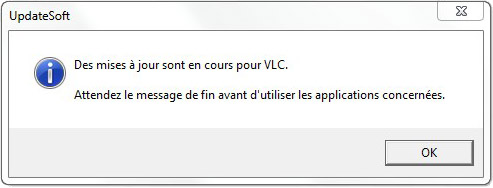
Ce message se fermera automatiquement au bout de quelques secondes si l'utilisateur ne clique pas sur OK.
A la fin des mises à jour, le message suivant apparaîtra quelques secondes :
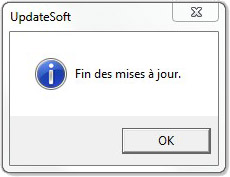
Aucun message n'apparaîtra si aucune mise à jour n'est nécessaire.
Vous pouvez choisir de Stopper l'exécution du script au-delà d'un certain délai de fonctionnement. Ceci peut-être utile pour forcer l'arrêt de l'exécution du script si l'installation d'une mise à jour logicielle ne se terminait pas dans un délai raisonnable.
Vous pouvez choisir d'Interrompre chaque installation au-delà d'un certain délai d'exécution. Ceci peut-être utile par exemple dans le cas d'un blocage quelconque d'un installateur.
Paramétrez ensuite votre serveur proxy si vous en utilisez un.
Attention : Si vous utilisez le proxy par défaut pour les téléchargements, assurez-vous que celui-ci est bien fonctionnel si vous exécutez le script depuis le service ou le planificateur de tâches. En effet, la configuration proxy étant propre à chaque utilisateur, il peut être préférable de renseigner manuellement le proxy (par exemple : 172.16.0.1:3128) pour s'assurer que le téléchargement des mises à jour ne sera pas bloqué.
Cochez la case Vérifier les mises à jour d'UpdateSoft pour qu'UpdateSoft vérifie la présence d'une nouvelle version en début d'exécution de script de téléchargement, et, le cas échéant, la télécharge puis l'installe.
Systèmes d'exploitation
Cochez le(s) système(s) d'exploitation que vous autorisez à exécuter le script.
Paramétrez enfin le téléchargement / l'installation des différents logiciels (Adobe Flash, Firefox, Thunderbird, VLC, Adobe AIR, Index Education, Java) puis enregistrez votre script et testez-le depuis le menu Fichier.
Notes :
•UpdateSoft installera les mises à jour téléchargées sur toutes les stations depuis lesquelles le script sera interprété : il est donc nécessaire de partager à l'ensemble de vos stations le dossier où se trouve UpdateSoft.exe ainsi que votre script, pour que chacune d'elles puisse procéder aux mises à jour.
•Pour limiter l'utilisation de l'espace disque, les fichiers de journalisation sont automatiquement tronqués à 2000 lignes.